Foto
Foto  Video
Video  Objectieven
  Drones
  Verlichting
  Tassen
  Accessoires
  Statief & grip
  Studio
  Print & beeld
  Verrekijkers
















































Hoe kun je ogen oplichten en verscherpen?
Ogen zijn de blikvangers bij een portret! Er zijn verschillende bewerkingen die je alleen op de ogen kunt toepassen ter verbetering van een portretfoto. Zo kun je de ogen plaatselijk oplichten en wat verscherpen. Hier lees je hoe je dat in Adobe Photoshop doet!
Aan de slag
- Open de foto in Adobe Photoshop
- Dupliceer de achtergrondlaag met CTRL + J (CMND + J)
- Maak een nieuwe laag aan in het lagenpaneel, deze laag is transparant
- Noem de nieuwe laag kleur 1
- Maak op deze manier nog twee lagen aan
- Noem de extra lagen kleur 2 en kleur 3
Licht komt een oog binnen en het komt er op de tegenovergestelde plek weer uit. Die plek is precies de plek waar je het oog wilt oplichten, dat geeft het meest natuurlijke resultaat. Kijk goed naar het oog en bepaal waar je het oog gaat oplichten.
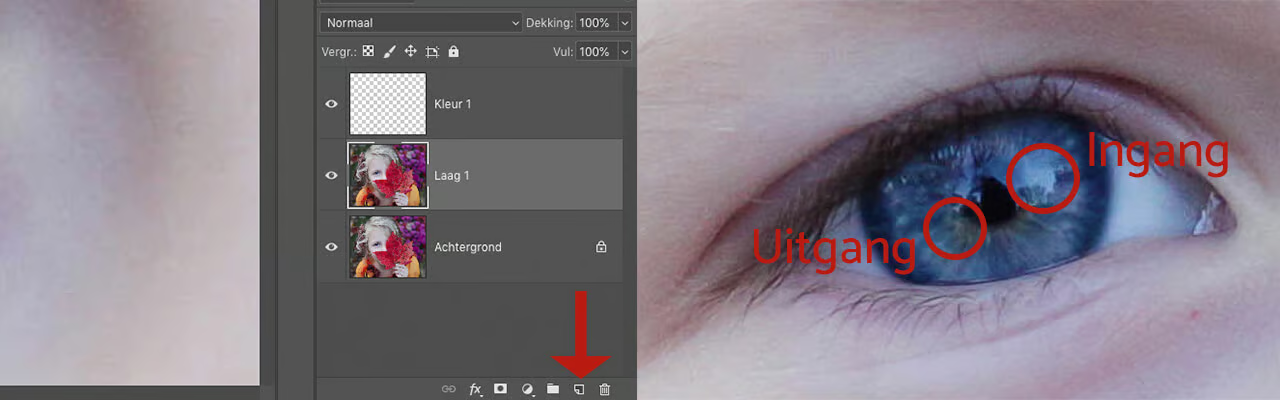
- Selecteer de laag: 'Kleur 1'
- Selecteer het penseel (B) in de gereedschapsbalk
- Druk ALT in en selecteer met het pipet een kleur rondom de pupil. Een oog heeft altijd meerdere kleuren en rondom de pupil zit vaak een andere tint dan in de rest van het oog. In dit geval is die kleur een beetje amberachtig, dat is de kleur die in het voorbeeld is geselecteerd.
- Dubbelklik op de geselecteerde kleur in de gereedschapsbalk. Licht deze op door een lichtere variant te selecteren en deze in de rechter schuifbalk nog lichter te maken.
- Kleur met je penseel een beetje rondom de plek waar het licht uit het oog gaat, doe dat een beetje kartelig.
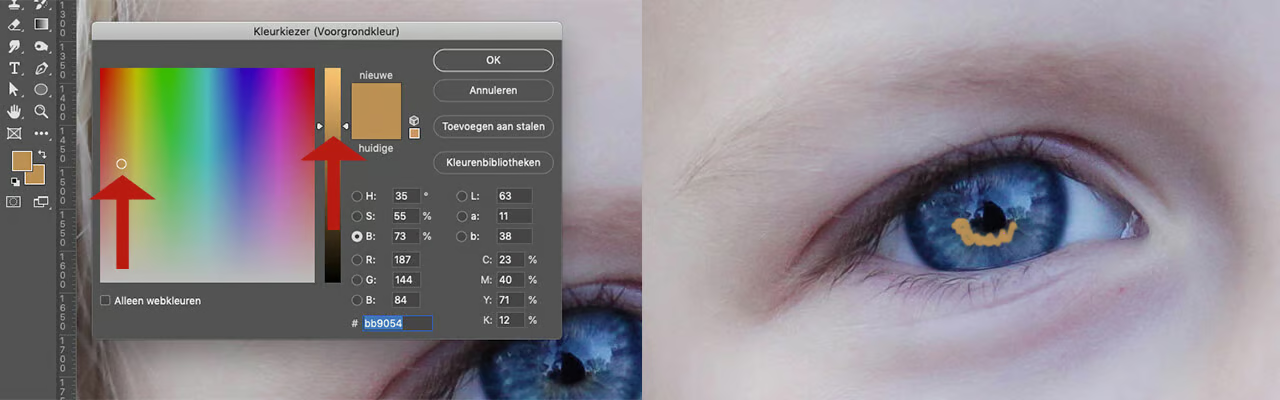
- Selecteer de laag Kleur 2
- Druk ALT in en selecteer met het pipet de kleur van de iris en volg de stappen van hierboven nog een keer
- Selecteer vervolgens de laag Kleur 3
- Kies voor deze kleur een iets afwijkende kleur, in dit geval een cyaan-tint
- Volg de stappen van de Kleur laag 1 nog een keer
- SHIFT + KLIK vervolgens op alle drie de kleurlagen
- Wijzig de overvloeimodus naar Zwak Licht (Soft Light) of Bedekken (Overlay)
Volg de volgende stappen afzonderlijk voor elke kleur laag:
- Ga in de menubalk naar Filter - Vervagen - Gaussiaans vervagen
- Een nieuw venster opent
- Verschuif de straal naar het gewenste, natuurlijke resultaat
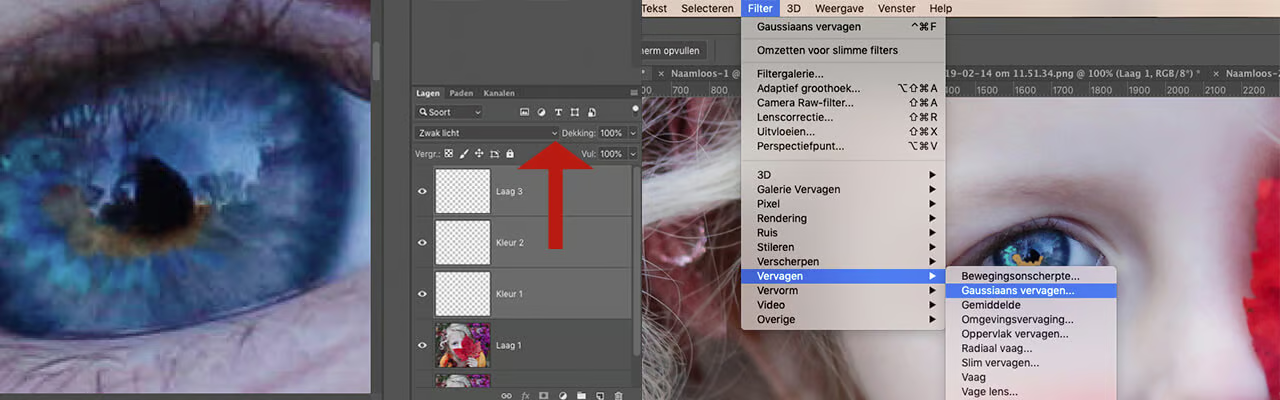
- Selecteer de drie kleurlagen en gebruik de sneltoetscombinatie CRTL + G (CMND+G). De drie lagen worden nu samengevoegd in een groep. Op deze manier houdt je de verschillende lagen overzichtelijk.
- Noem de groep: 'Kleuren'
- Maak een nieuwe aanpassingslaag Curven
- Trek de curve zover naar boven totdat je tevreden bent over de lichtheid van het oog
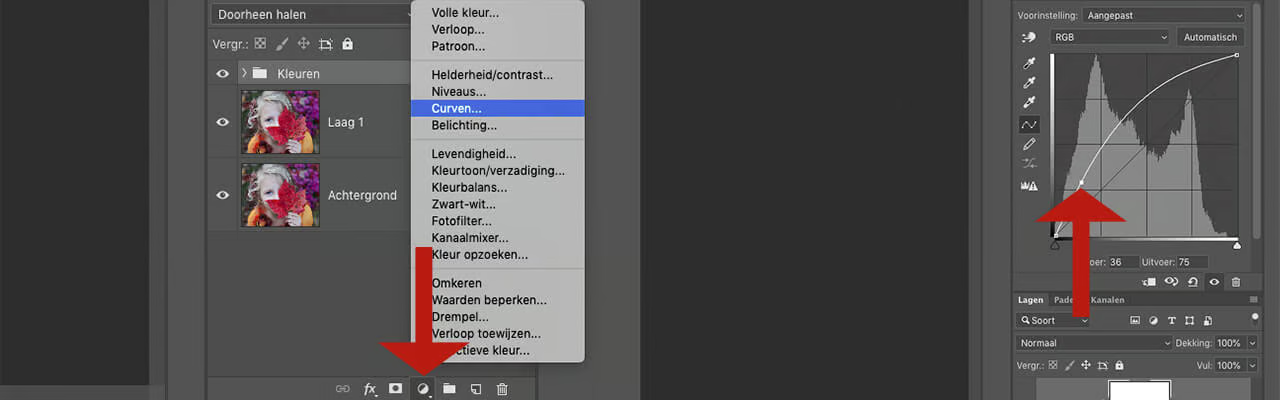
- Selecteer het in het lagenpaneel het witte vlak en toets ALT + I in. De foto wordt weer zoals voor de Curven aanpassingslaag en het witte vlak van het laagmasker wordt zwart.
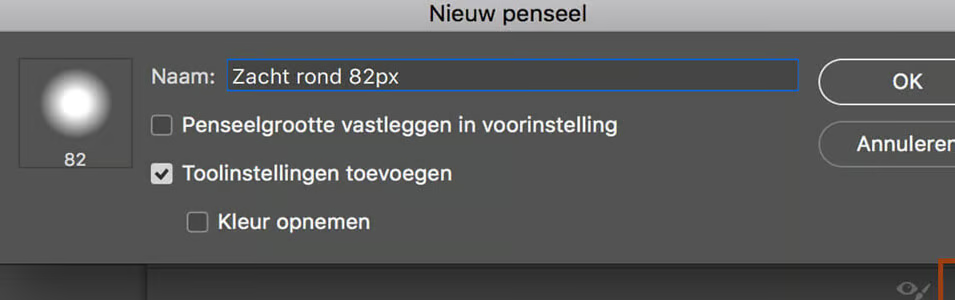
- Selecteer nu een zacht (hardheid rond de 20%), wit penseel in de gereedschapsset
- Veeg met het penseel over het lichtinval punt en de uitgang, zoals afgebeeld in de eerste afbeelding
Als je het resultaat te heftig vindt, dan kun je de dekking van de Curven aanpassingslaag wat lager maken of de curve weer een stukje naar beneden trekken.
Het verscherpen van de ogen
De laatste stap in het proces is het verscherpen van de ogen.
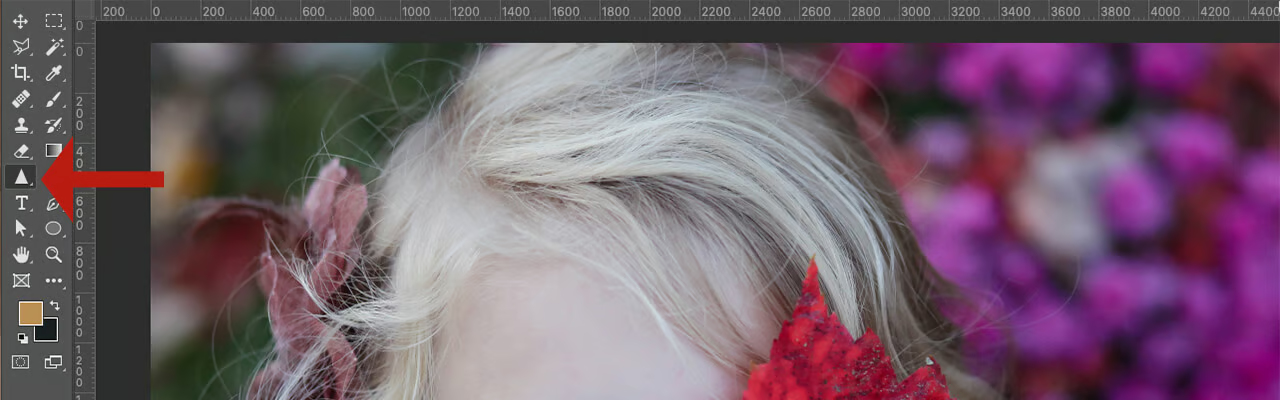
- Selecteer in de gereedschapset het gereedschap Verscherpen (Sharpen).
- Veeg met de tool over het gekleurde deel van het oog, de wimpers en misschien wat op de wenkbrauwen en lippen.
Als je de bewerking te hard vindt, kun je de dekking van de Verscherpen laag wat bijstellen naar beneden of je kunt het verscherpingspenseel zelf wat zachter zetten boven in de gereedschaps menubalk.
Voor en na de bewerking