Jan Torfs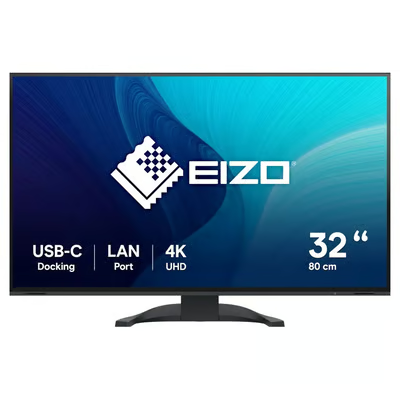
Haal het maximale uit je fotoprints
Een foto is pas écht af als hij geprint is! Maar hoe haal je het maximale uit je fotoprints? Lees het blog van Bas Meelker!
Lees verder








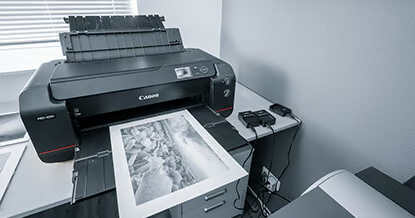
We bekijken onze foto's vaak op een telefoonscherm of laptop, maar wie ooit een afdruk in handen heeft gehad weet dat printen een totaal andere ervaring geeft. In deze blog ontdek je waarom een foto pas écht tot leven komt op papier, waar je op moet letten bij het aanleveren van je bestand en hoe je voorkomt dat je print tegenvalt. Met praktische tips leer je hoe je jouw foto's succesvol laat afdrukken via een printservice.
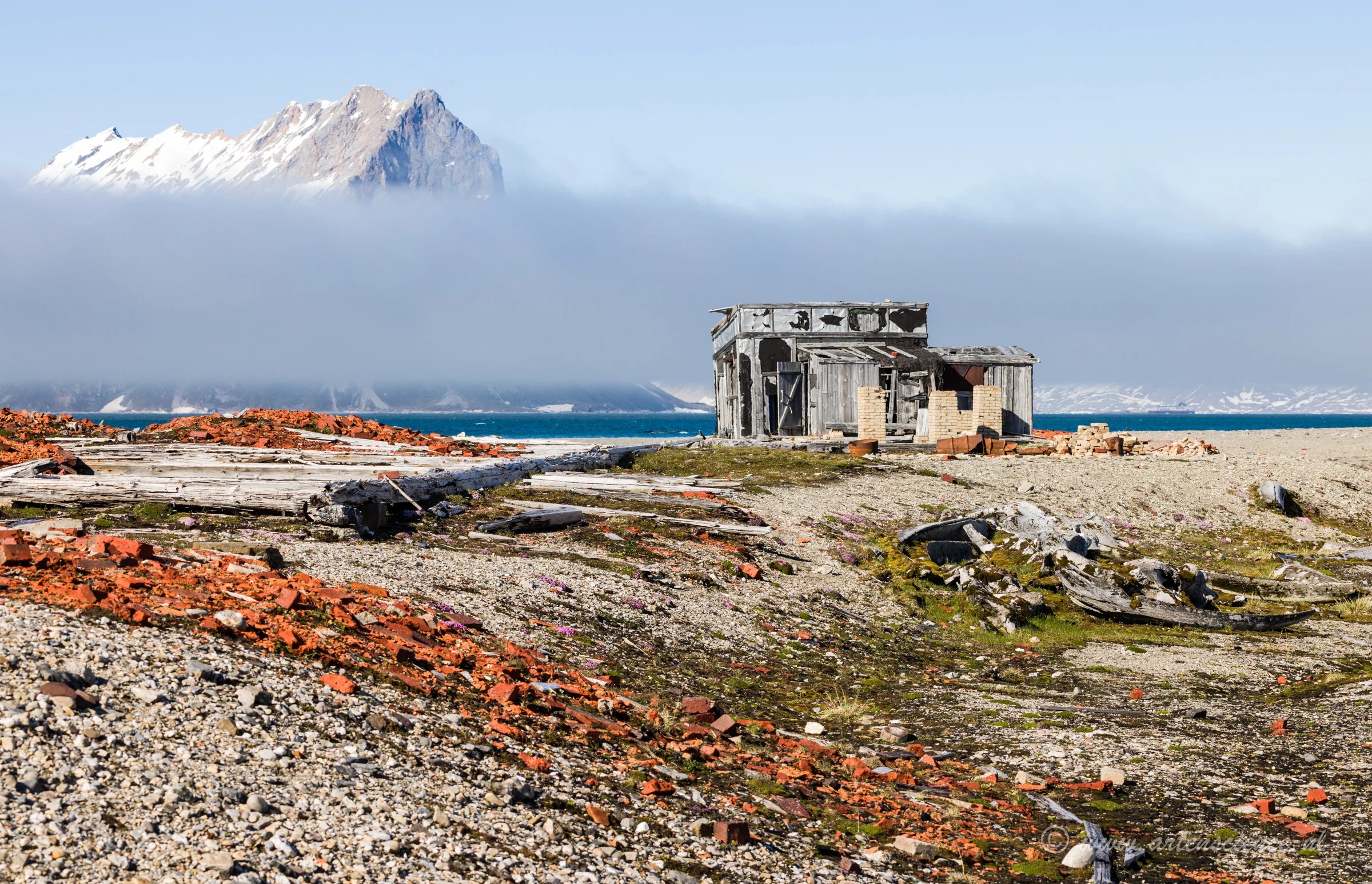
Als je altijd je foto’s op een iPad, telefoon of computer bekijkt en je krijgt voor het eerst een mooie print in handen, is dat een bijzondere ervaring! Nu kan je het beeld vasthouden, voelen, inlijsten en elke dag weer bekijken. Het wordt een tastbaar en permanent kunstwerk met meer emotie in plaats van een voorbijgaand beeld. Je ziet ineens dingen die je op het scherm niet ziet, hoe vaak je ook kijkt. Dit kunnen ook vlekjes of storende elementen in je beeld zijn. Soms vervelend om te zien, maar je leert wel deze zaken in je volgende beelden te voorkomen. Zodoende zet je ook een mooie stap in je ontwikkeling als fotograaf.
Een voordeel van een print is ook dat deze veel groter kan zijn dan je scherm of zelfs TV. Sommige onderwerpen, bijvoorbeeld landschappen, komen pas tot hun recht op groot formaat. Bij een groepsportret kan je nu pas de ogen en de uitdrukkingen goed zien. Een print is daardoor een heel andere beleving dan een digitaal beeld.
Als je niet veel afdrukt, is laten doen goedkoper dan zelf printen. Laten doen is ook het eenvoudigste. Verder heeft laten printen bij printservices het voordeel dat er een aantal speciale materialen zoals canvas of Dibond beschikbaar zijn. Die zijn moeilijk zelf thuis te produceren. Ook fotoboeken maak je niet snel zelf.
Bekijk de Cameranu fotoservice
Een print bestellen via een online service lijkt simpel. Je uploadt je foto, betaalt en wacht tot de afdruk in je brievenbus ligt. Toch gaat het in de praktijk wel eens mis. De print blijkt dan bijvoorbeeld te donker, juist te flets of onnatuurlijk fel van kleur. Dat is zonde, zeker als je hoge verwachtingen had. Met een paar eenvoudige tips kun je dit voorkomen en zorg je ervoor dat je foto er op papier net zo goed uitziet als op je scherm.
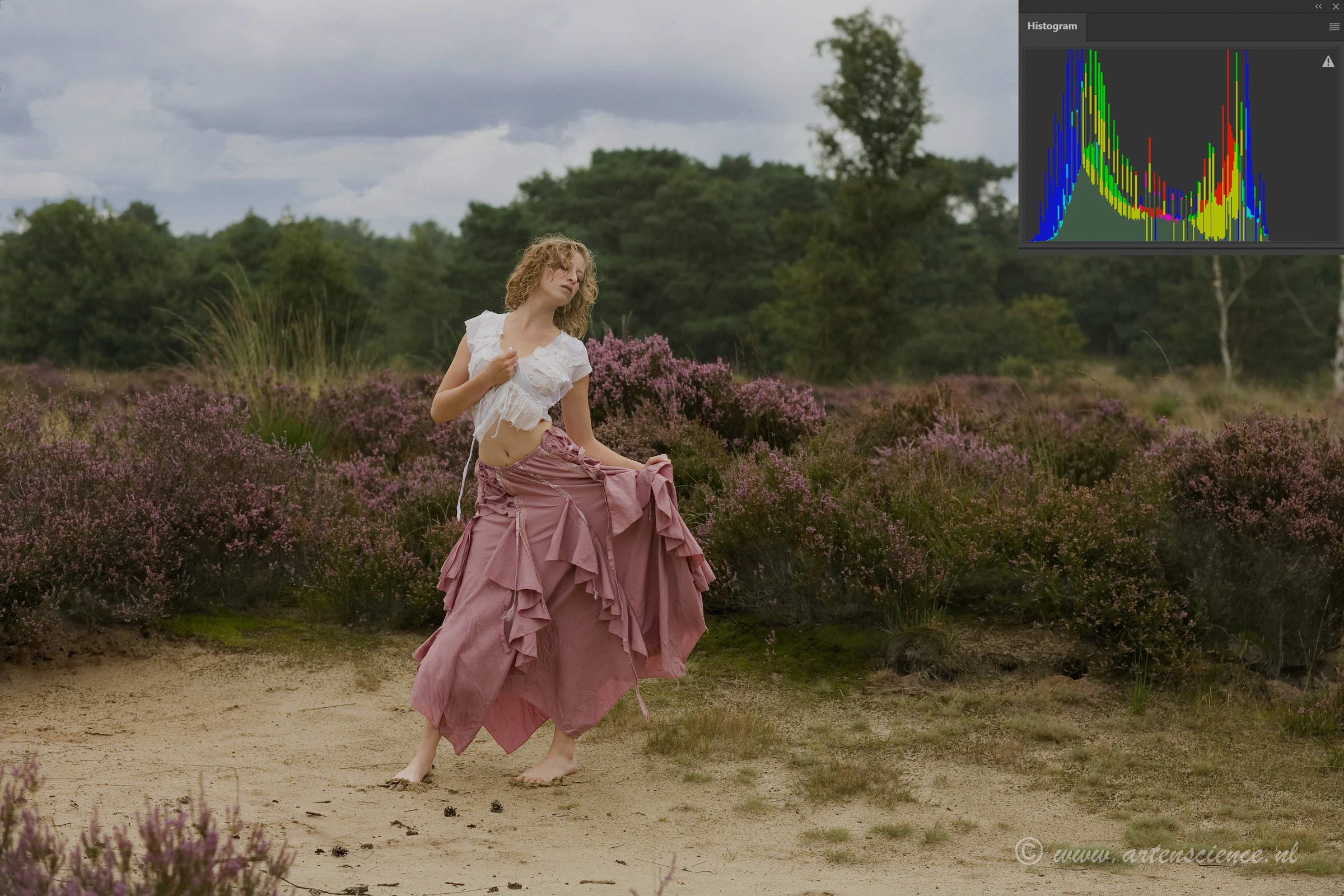
De meeste printservices vragen om een JPG- of TIFF-bestand, vaak in het kleurprofiel sRGB. Dat profiel kun je zien als een taal waarin kleuren worden beschreven. Heeft je bestand geen kleurprofiel, dan gaat men er automatisch van uit dat het om sRGB gaat. sRGB is een veilige keuze voor prints, al kan het niet alle denkbare kleuren weergeven.
Je kunt zo’n bestand eenvoudig maken via beeldbewerkingssoftware, of gewoon rechtstreeks uit je camera of telefoon halen. Maar bekijk het altijd eerst kritisch op je scherm: is je onderwerp scherp? Zijn er storende elementen die je snel kunt weghalen? Zou een andere uitsnede beter werken? Want alles wat je op het scherm ziet, wordt op print vaak nóg duidelijker.
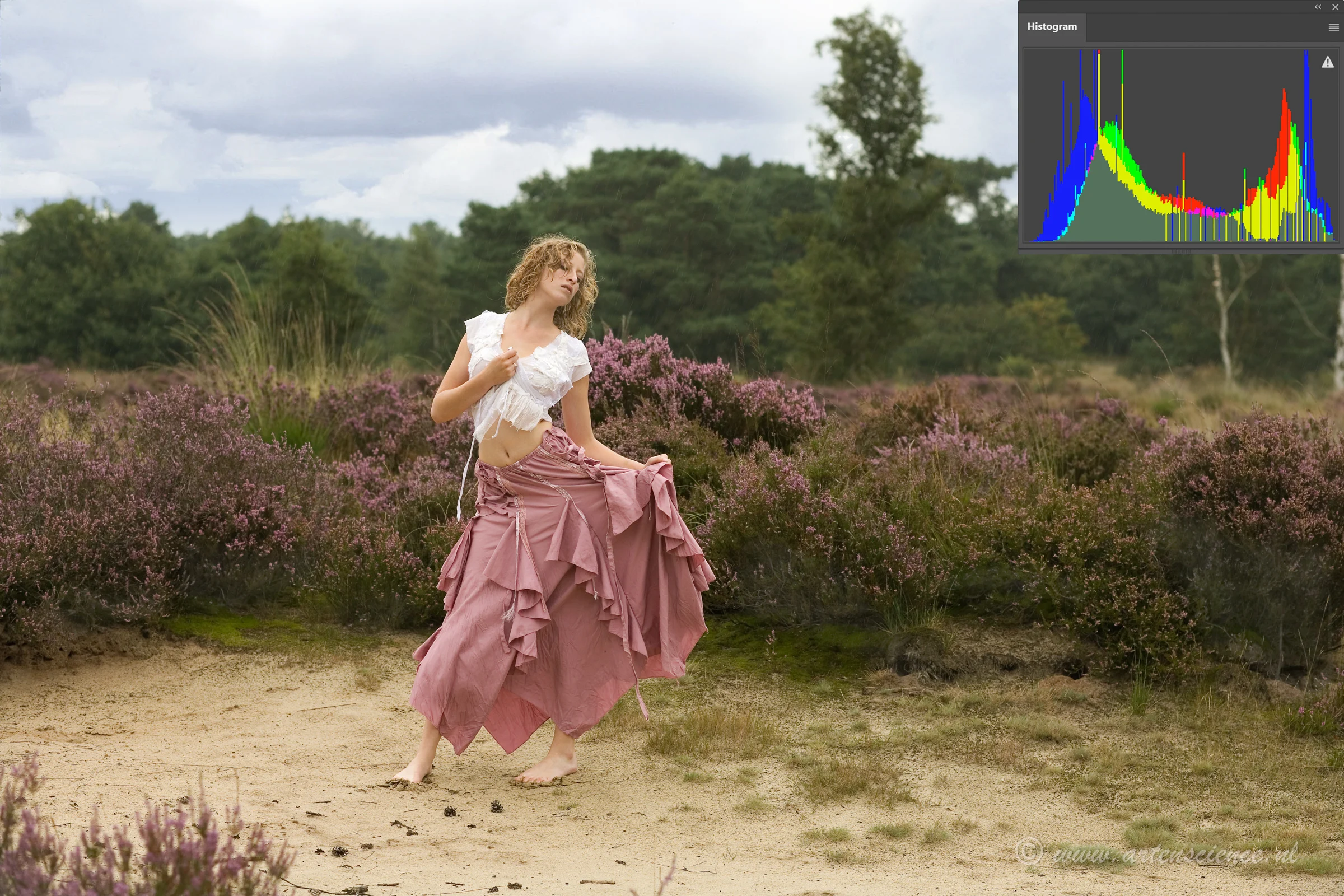
Niet elk scherm toont je foto zoals hij écht is. Veel laptops en standaard monitoren kunnen niet alle kleuren van een fotobestand goed weergeven. Een subtiel roze op je scherm kan op de print ineens fel rood worden. Zeker bij natuurbeelden, zoals de heide bloemen uit figuur 3, kan dat verschil groot zijn.
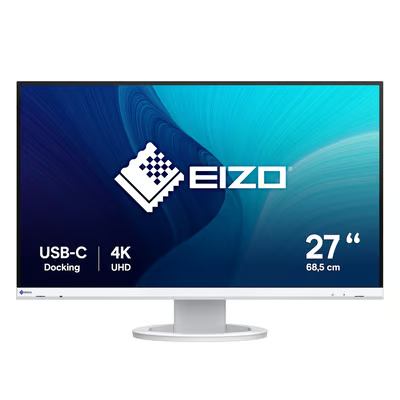
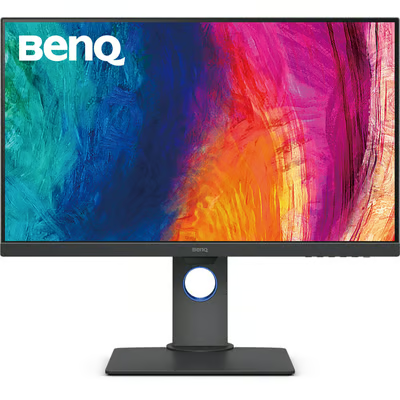
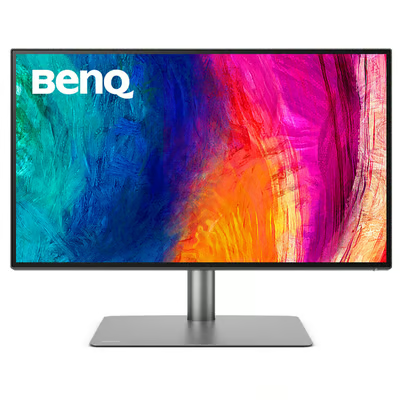
Een scherm met minimaal de sRGB-kleurruimte helpt al enorm. Merken als Eizo en BenQ bieden goede opties. Het aantal pixels van je scherm is minder belangrijk dan de juiste weergave van kleur en helderheid. En let op: sommige schermen zijn standaard veel te fel ingesteld. Daardoor lijkt een te donkere foto nog prima, maar valt de print vervolgens flink tegen. Een handige manier om te controleren of je foto niet te donker is: houd de print naast je scherm en zet de helderheid omlaag tot ze even licht lijken. Zie je dan ineens dat je beeld te donker is? Dan weet je dat je het bestand voortaan beter moet corrigeren.
Gebruik je een scherm dat je handmatig kunt instellen? Dan is een helderheid van 90 tot 130 cd/m² ideaal. cd/m² staat voor candele per vierkante meter en wordt gebruikt om de helderheid van een scherm weer te geven. Zelf gebruik ik 90 cd/m². Zet je scherm altijd op dezelfde instellingen en bekijk je prints onder hetzelfde licht. Dat geeft meer rust en consistentie.
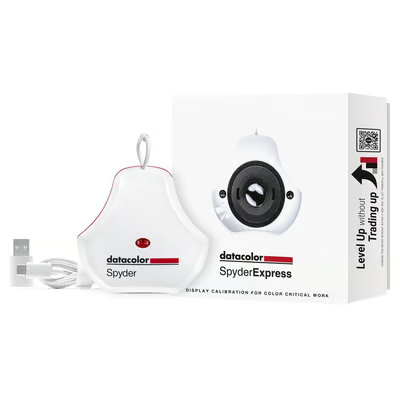
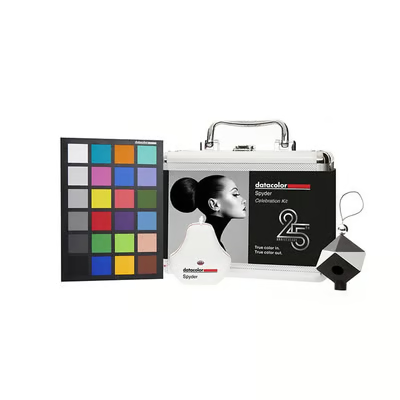
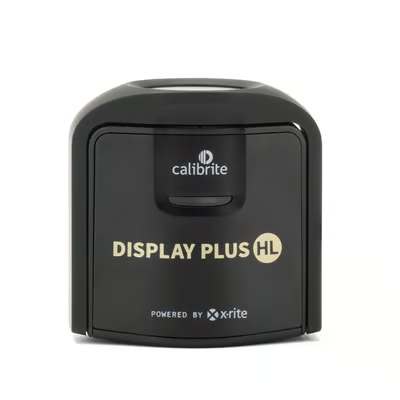
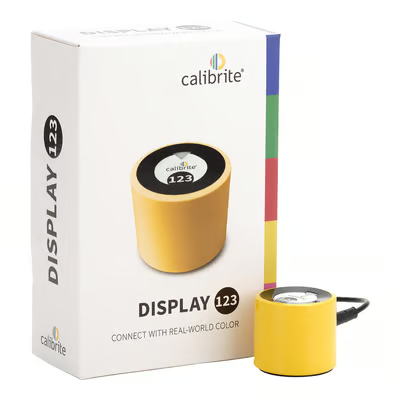
Wie nog een stap verder wil gaan, kan het scherm kalibreren. Systemen van Datacolor of Calibrite geven extra zekerheid dat wat je ziet ook is wat je krijgt.
Een goede afdruk begint met genoeg resolutie. Gelukkig hebben moderne camera’s vaak ruim voldoende pixels. Als richtlijn gebruik ik altijd: een foto van 3000 pixels lang is al geschikt voor een afdruk van meer dan 50 cm.
De meeste printservices geven vanzelf aan of je bestand groot genoeg is. Maar let wel op dat foto's die via WhatsApp zijn binnengekomen of van internet zijn gehaald, meestal te klein zijn voor een grote print. Vraag dus altijd naar het originele bestand. Ook een foto van een telefoon is in de originele resolutie vaak prima geschikt voor een grote afdruk.
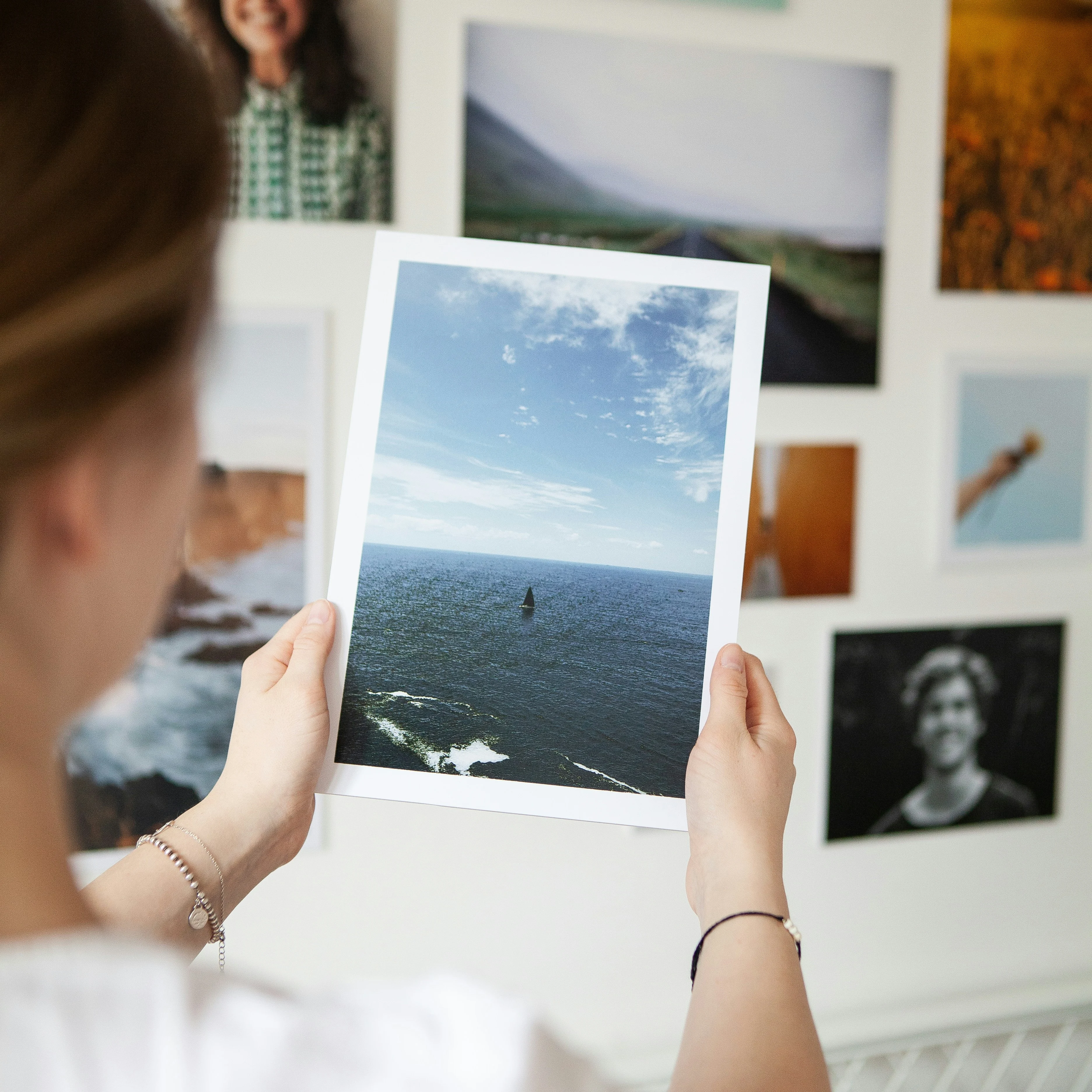
De meeste printservices bieden standaard twee soorten papier aan: ‘glossy’ (hoogglans) en ‘mat’. Let op: wat ‘mat’ wordt genoemd, is meestal geen volledig mat papier, maar eerder zijdeglans.
Hoogglans heeft als voordeel dat kleuren vaak wat sprekender zijn en het beeld scherper oogt. Maar als je zo’n print gaat ophangen, moet je oppassen voor reflecties. Op sommige plekken kun je zoveel spiegeling krijgen dat de foto nauwelijks te zien is. Test dit vooraf even door een foto op die plek te houden en te kijken hoe het licht valt.
Mat of zijdeglans heeft minder last van reflecties en is minder gevoelig voor vingerafdrukken. De kleurweergave is nog steeds erg goed, bijna net zo sterk als bij hoogglans.
Soms wordt er papier aangeboden met een iets grovere parelstructuur. Dit wordt dan vaak ‘Pearl’ of ‘Lustre’ genoemd. Het geeft een subtiel glinsterend effect en zorgt ervoor dat donkere delen (zoals zwart) net iets dieper ogen. Dit papier oogt wat chiquer, maar is meestal ook een stuk duurder.
Een print laten maken is geweldig leuk, maar in het begin best spannend. Er komt wel eens een print in de bus die er helemaal anders uitziet dan gehoopt. Meestal ligt het aan het bestand, niet aan de print service. Met de hier genoemde eenvoudige tips is de kans veel groter dat je tevreden zult zijn over je bestelde afdrukken. Veel plezier met het laten printen!
Wil je meer weten over printen in het algemeen? Kijk dan eens bij onze actuele workshops over printen.

 Brendan de Clercq
  Frank Doorhof
  Jan Vermeer
  Johan van der Wielen